








Tijd is kostbaar. Met Dynamics 365 Business Central kun je dagelijkse taken vereenvoudigen en processen sneller laten lopen. In deze blog vind je 10 praktische tips die je direct kunt toepassen, of je nu al jaren met Business Central werkt of net begint.
Van sneltoetsen en filters tot boeken in de achtergrond en het Power Platform: concrete stappen om meer gedaan te krijgen in minder tijd.
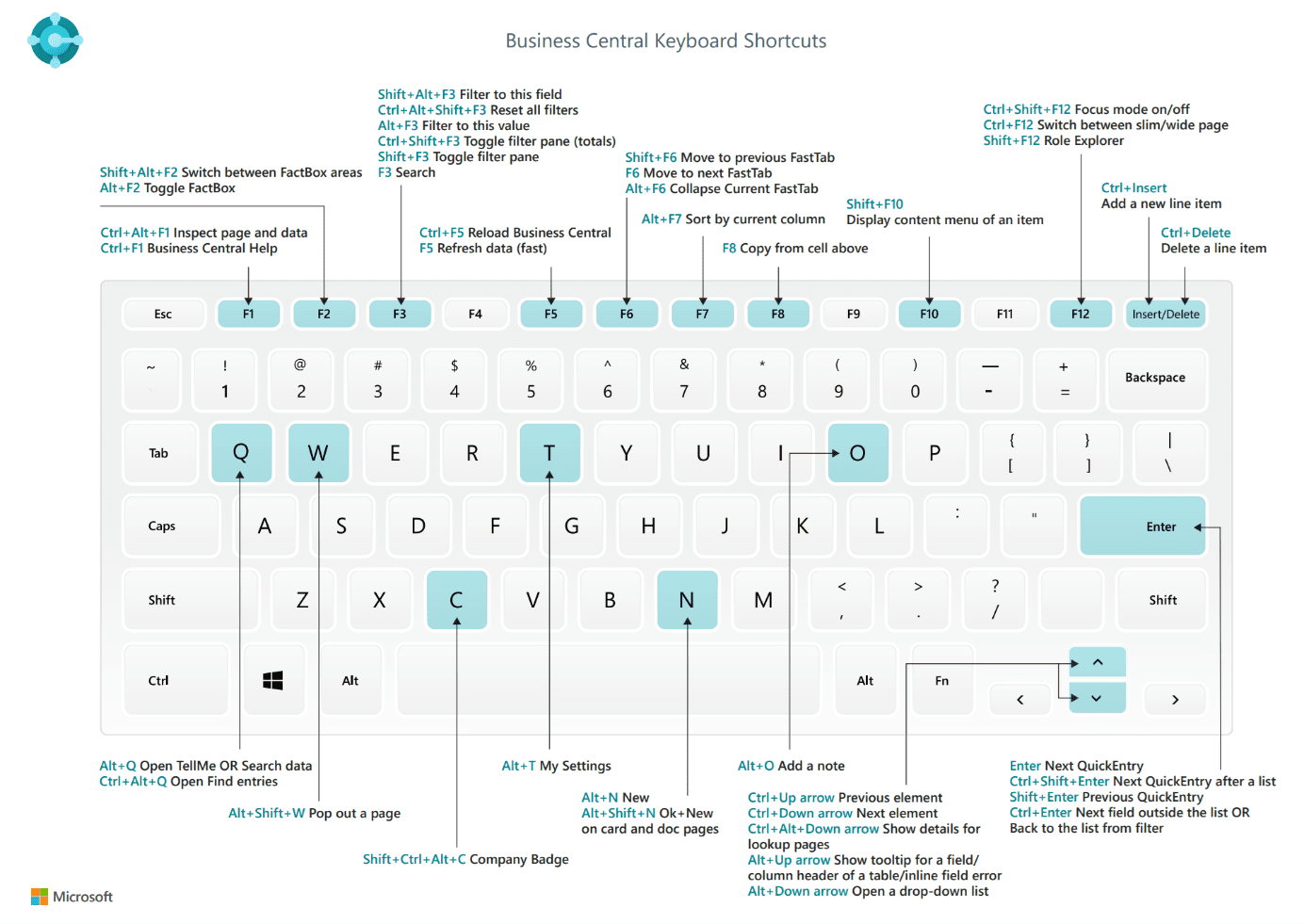
#1 Maak gebruik van sneltoetsen en toegangstoetsen
Sneltoetsen helpen je sneller door pagina’s te navigeren. Je opent er snel de helpweergave mee, wisselt tussen een smalle of brede weergave, en kopieert of plakt zonder muis. Een favoriet: Alt+Q. Daarmee open je het ‘Vertel me’-zoekscherm en vind je alles binnen Business Central, zeker in combinatie met “Zoeken in bedrijfsgegevens”.
De meeste webbrowsers ondersteunen deze sneltoetsen, maar het gedrag kan per browser iets verschillen.
Naast sneltoetsen kun je toegangstoetsen gebruiken. Daarmee selecteer je specifieke acties op de actiebalk en in het navigatiemenu, zodat je sneller op de gewenste pagina uitkomt.
#2 Werk efficiënter door acties in Business Central vanuit Outlook uit te voeren
Met de Outlook add-in voor Dynamics 365 Business Central werk je vanuit je e-mailomgeving door in je bedrijfsprocessen. Je koppelt een e-mail, taak of afspraak rechtstreeks aan een record in Business Central zonder Outlook te verlaten. Klantinformatie leg je vast zonder tussen applicaties te schakelen, en je houdt overzicht op lopende activiteiten rond klanten, orders of projecten.
Je ziet meteen wat er al over de relatie in Business Central staat. Desgewenst maak je direct een offerte of order aan, met klantspecifieke prijzen, kortingen en lay-outs. De add-in synchroniseert gegevens tussen Outlook en Business Central, zodat je geen dubbel werk doet.
Gebruik daarnaast Microsoft Copilot in Outlook als schrijfhulp. Copilot doet voorstellen voor antwoorden, grammatica en opmaak, zodat je sneller een reactie klaarzet.
Wil je dieper in Copilot? Lees dan meer over Copilot, of luister naar de podcast waarin Charon en Rob de mogelijkheden binnen Dynamics 365 bespreken:


#3 Versnel het herhaaldelijk invoeren van data met de snelinvoer functie
Wanneer je veel data invoert in Business Central wil je dat dit snel gaat. Denk aan een nieuwe klant, een nieuw artikel of een verkooporder. Op een pagina staan vaak veel velden, terwijl je bij het aanmaken maar een deel consequent invult. Zonder muis volg je de standaard tabvolgorde, en dat remt.
Microsoft voegde daarom snelinvoer toe: je stelt per pagina of tabel in welke velden meedoen, oftewel naar welk veld je springt als je Enter indrukt. Elke gebruiker kan dat voor zichzelf instellen.
Snelinvoer is vooral handig bij repetitieve taken of grote hoeveelheden gegevens. Je vult de relevante velden in zonder door meerdere tabbladen of pagina’s te hoeven.

#4 Filtermogelijkheden en het opslaan van gefilterde weergaves
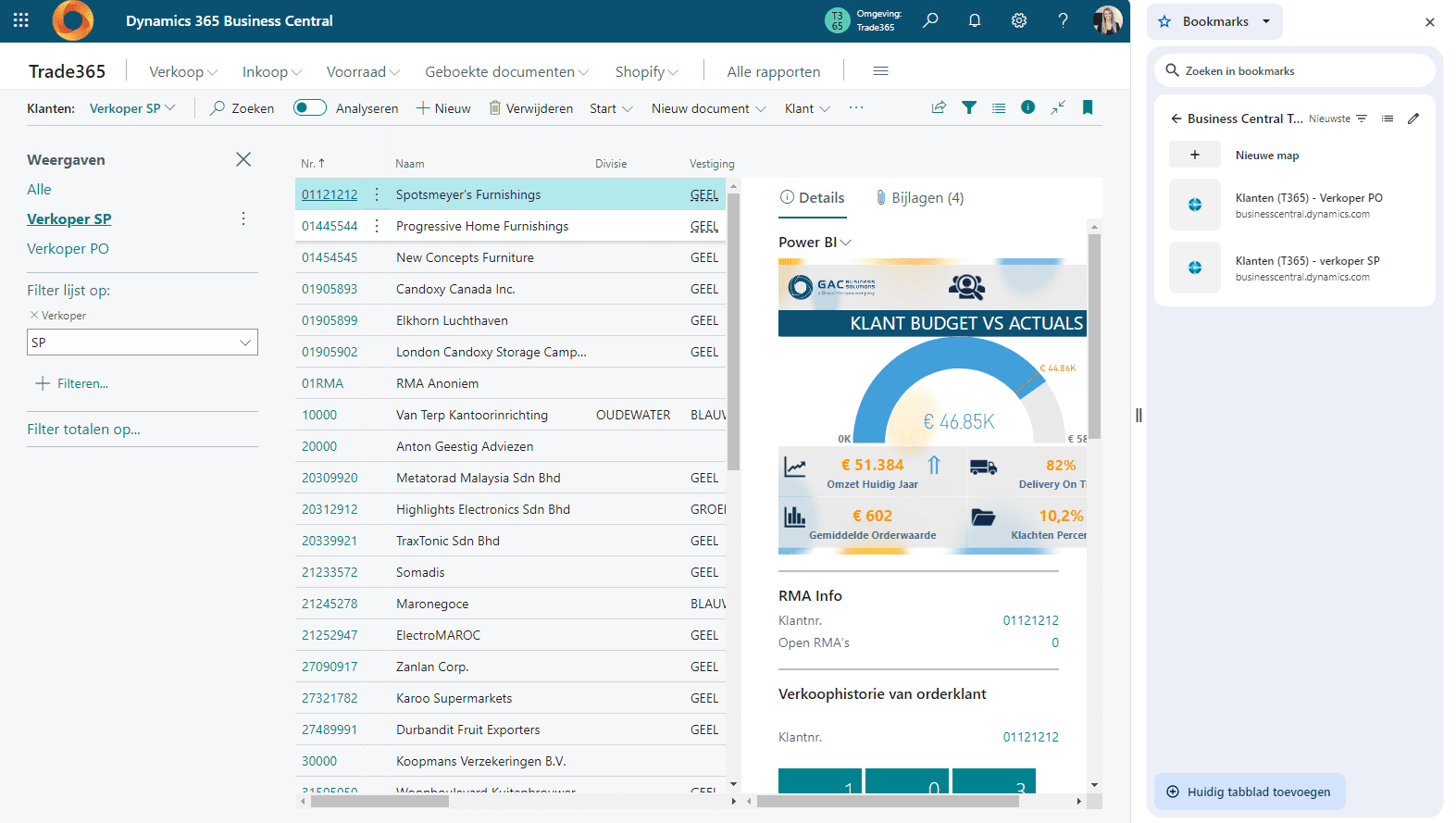
In Business Central filter je krachtig in lijsten. Het filtervenster aan de zijkant van je lijsten is vertrouwd en efficiënt. Pas filters toe en sla ze op. Wissel tussen vooraf gedefinieerde weergaves, pas een weergave aan of begin opnieuw. Je ziet welke filters actief zijn, typt veldnamen om kolommen toe te voegen, en gebruikt formules voor complexere filters.
Business Central onthoudt de filters die je tijdens de sessie hebt toegepast wanneer je naar andere pagina’s navigeert.
Met de analysemodus maak je analyses direct in Business Central, vergelijkbaar met een draaitabel in Excel. Zo zie je bijvoorbeeld het aantal artikelen of de voorraad per vestiging. Inzichten waarvoor je eerder vaak een aparte inrichting of extra klikwerk nodig had.


#5 Maak gebruik van bladwijzers
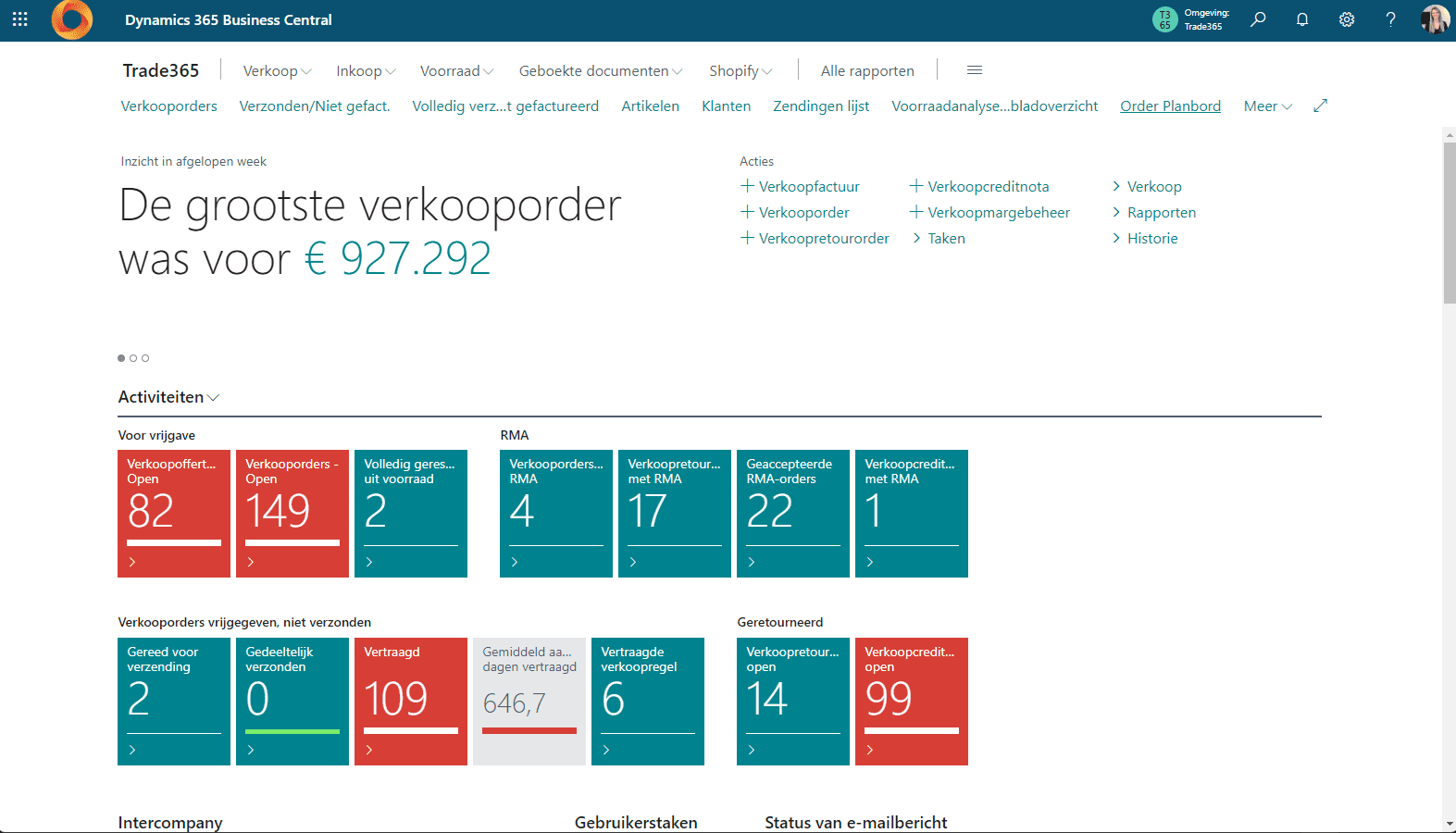
Met bladwijzers zet je een pagina of rapport vast in je eigen rolcentrum. Zo navigeer je met één klik naar wat je vaak nodig hebt.
Je kunt ook een browserbladwijzer maken van een pagina in Business Central, bijvoorbeeld in een map voor Business Central. Handig als je regelmatig dezelfde pagina’s met bepaalde filters bezoekt, als je een klant of collega aan de lijn hebt, of als je in meerdere bedrijven werkt en snel wilt wisselen.

#6 Zoeken en rapporteren op shortcut dimensies
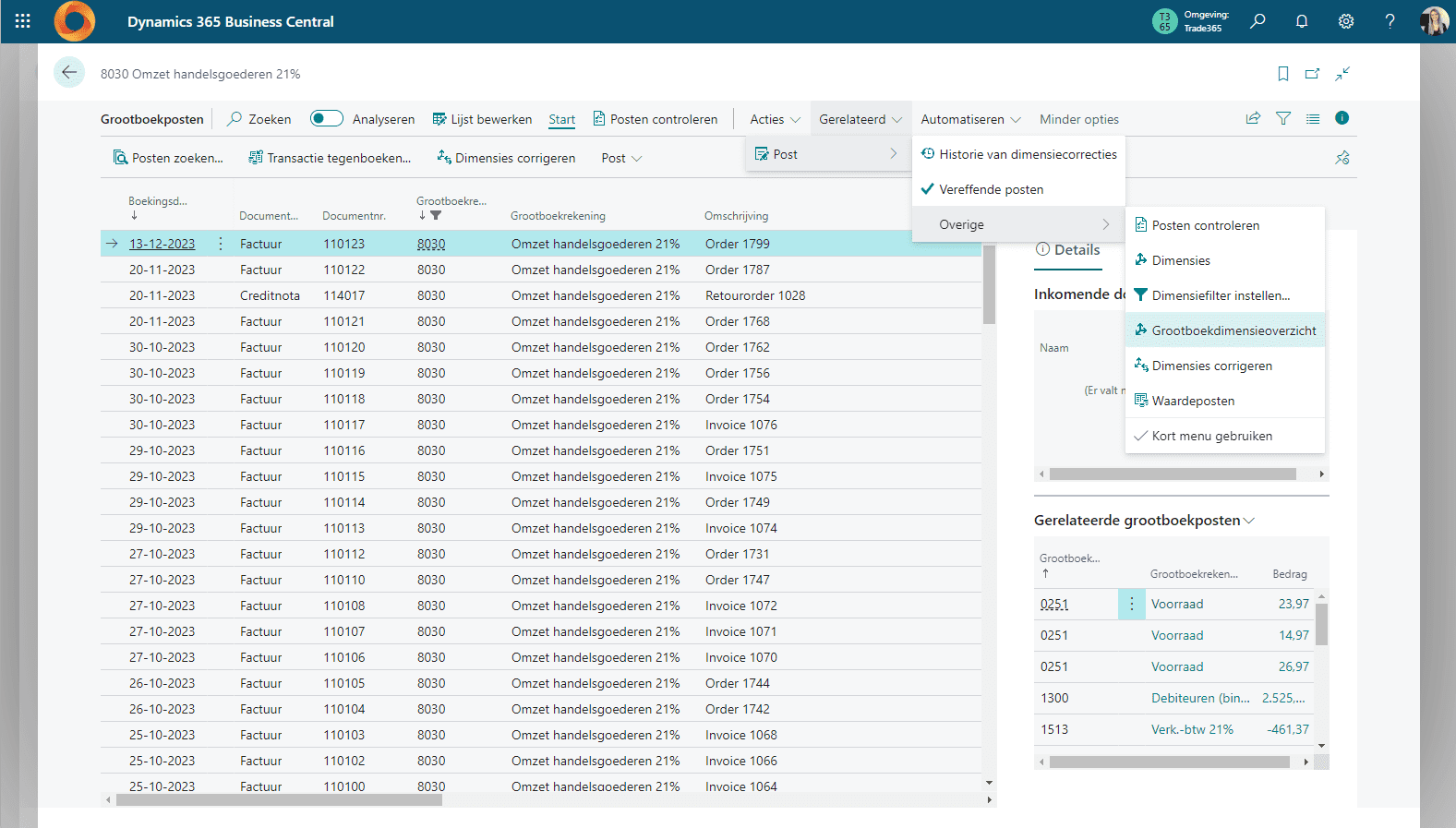
Dimensies categoriseren posten in Business Central, zodat je ze kunt bijhouden en analyseren in documenten zoals verkooporders. Er zijn globale dimensies en shortcutdimensies. Shortcutdimensies verschijnen als velden in dagboeken, documentregels en posten.
Zoek je meer detail dan een globale dimensie biedt, kijk dan naar shortcutdimensies. Die staan niet altijd in lijsten, maar via het rekeningschema zie je ze wel: open de posten van een grootboekrekening, ga naar het grootboekdimensieoverzicht, en je hebt in één keer beeld van alle dimensiewaarden bij die posten.
Voor snellere inzichten kun je ook Power BI inzetten.

#7 Rapporten plannen en in de achtergrond uitvoeren
Een rapport in Business Central verzamelt informatie op basis van criteria, organiseert die en presenteert die in een leesbaar format. Je kunt afdrukken (PDF of print) of opslaan als bestand. Denk aan top 10-klanten en verkoopstatistieken, maar ook aan herinneringen of aanmaningen.
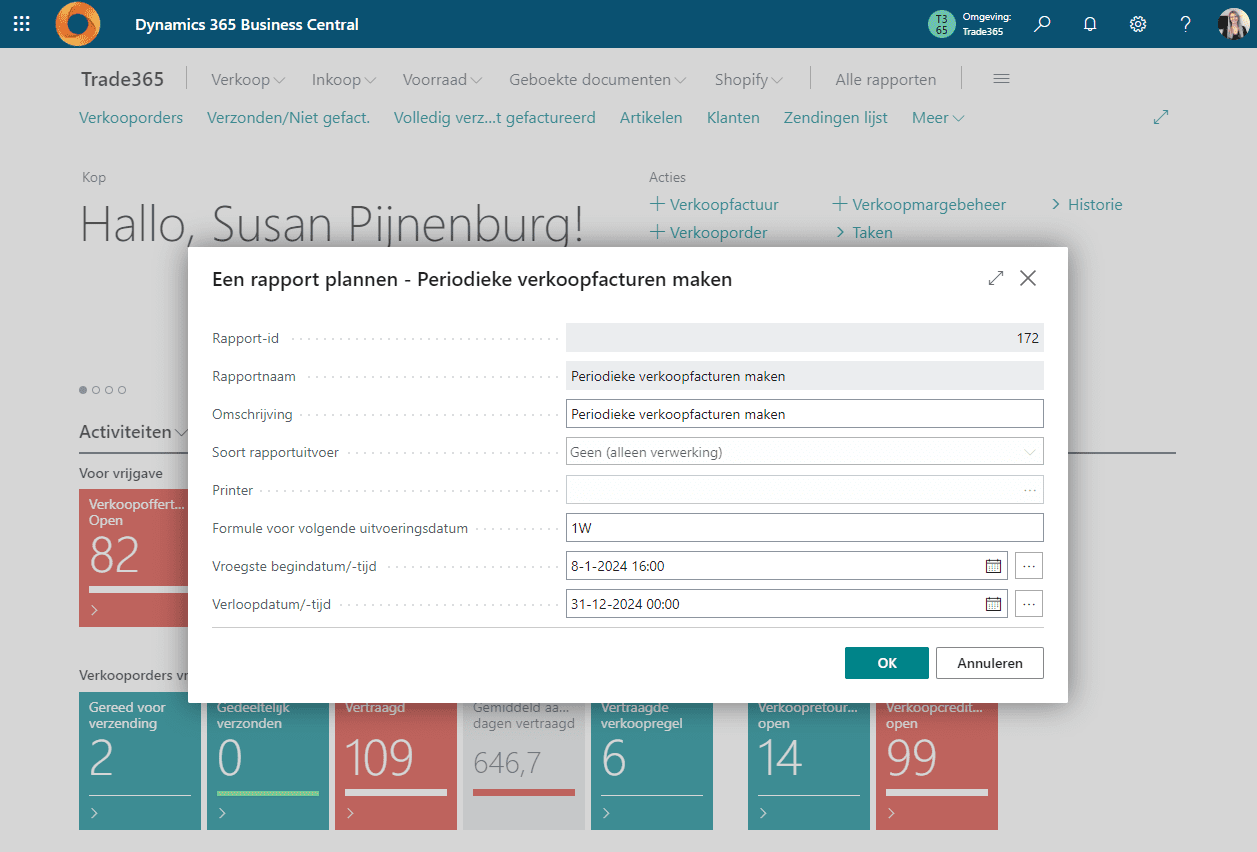
Je kunt een rapport plannen op een specifieke datum en tijd. Geplande rapporten gaan in de taakwachtrij en worden op het geplande moment verwerkt. Kies bij uitvoer voor ‘Plannen’. Sla je het rapport op als Excel, Word of PDF, dan landt het in de Rapport Inbox in je rolcentrum. Handig voor een snapshot van de data op een bepaald moment.


#8 Maak gebruik van datumformules
Je voert datums en tijden op verschillende manieren in. Datumformules versnellen dat. Je gebruikt ze in taakwachtrijposten (hoe vaak en wanneer iets moet draaien), en in lijsten of rapportfilters. Een datumformule is een korte combinatie van letters en cijfers waarmee datums worden berekend.
Voorbeelden: ‘1W’ of ‘1M’ voor één week of maand. Voor zeven dagen inclusief de begindatum: ‘6D’ of ‘1W-1D’. ‘LW’ voor de lopende week, ‘KZA’ voor de huidige maand (laatste dag van de maand), ‘10D’ voor 10 dagen vanaf vandaag, of ‘D10’ voor de volgende tiende dag van een maand.
Voor tijden mag je bijna elk niet-spatie scheidingsteken gebruiken. Met dubbele cijfers tot milliseconden is dat niet altijd nodig: je vult de grootste eenheden in, de rest wordt nul. Zo is ‘5P’ 17:00:00, ‘12’ of ‘12A’ 12:00:00, ‘12P’ 00:00:00, ‘0530’ 05:30:00 en ‘063005’ 06:30:05. Combineren kan ook: ‘di 10:30’ is dinsdag van de huidige week om 10:30, ‘W23’ woensdag van week 23, ‘D 23’ vandaag om 23:00.
#9 Bespaar tijd bij het boeken met ‘boeken in achtergrond’
In veel organisaties wordt iedere boeking direct verwerkt. Soms is boeken in de achtergrond slimmer: je wacht niet tot de boeking klaar is, en na goedkeuring van een factuur kan die meteen in de wachtrij. Nadeel: fouten zie je pas wanneer de taakwachtrij de boeking verwerkt.
Stel dit in via inkoop- of verkoopinstellingen: kies waarvoor automatisch boeken aanstaat en met welke taakwachtrijcategorie. Zo laat je batchboeken van verkooporders, assemblageorders, inkooporders, inkoopfacturen, verkoopfacturen, servicefacturen en meer via de taakwachtrij lopen.
Je kunt in één keer meerdere documenten boeken, of gepland in de achtergrond. In beide gevallen scheelt het wachttijd.


#10 Gebruik het Power Platform om processen verder te stroomlijnen
Met het Microsoft Power Platform doe je meer met minder: niet harder werken, maar slimmer met technologie. Een paar voorbeelden die direct tijd besparen in Business Central:
- Power Automate om data te synchroniseren tussen entiteiten, zodat dubbele invoer overbodig is.
- Power Automate om leveranciers te herinneren wanneer inkooporders nog niet zijn bevestigd.
- Power Automate om klanten om feedback te vragen bij de opvolging van een klacht.
- Copilot Studio om medewerkers of klanten antwoord te geven op veelgestelde vragen met AI.
- Power Apps om verkopers onderweg en bij de klant te ondersteunen.
- Power Apps in Power BI om eenvoudig een prognoseplan te maken.
Je bouwt zo eigen oplossingen zonder te programmeren. Dat maakt je als gebruiker én als organisatie efficiënter.
Focus op wat ertoe doet
Met Dynamics 365 Business Central optimaliseer je processen en win je tijd terug voor wat belangrijk is. Deze 10 tips zijn een start: pas toe wat past bij jouw werk, en bouw verder waar je nog meer uit het platform wilt halen.
Wil je verder optimaliseren binnen Business Central? Neem contact op met Bravx.